Как исправить, что вырезание, копирование, удаление не работает в меню правой кнопки мыши в Excel?
Microsoft Excel — одно из наиболее часто используемых приложений для работы с электронными таблицами в организациях и в личных целях. После многих лет использования недавно мы заметили, что функция вырезания была выделена серым цветом в контекстном меню, вызываемом правой кнопкой мыши. Это раздражало, так как для вырезания и вставки содержимого ячейки приходилось использовать сочетания клавиш. Поигравшись с несколькими настройками, мы смогли успешно решить проблему. Если вы столкнулись с тем, что функции вырезания, копирования и удаления не работают в контекстном меню Excel, вам следует попробовать следующие варианты.
Связанный: Как исправить медленную работу Excel и ускорить обработку таблиц?
Отключены параметры вырезания, копирования и удаления в контекстном меню
Щелкните правой кнопкой мыши любой файл Excel, и вы увидите, что параметр вырезания, копирования или удаления отключен. В нашем случае не работал только вариант вырезания. Однако вы также можете столкнуться с проблемой с другими параметрами, такими как копирование, удаление или вставка.
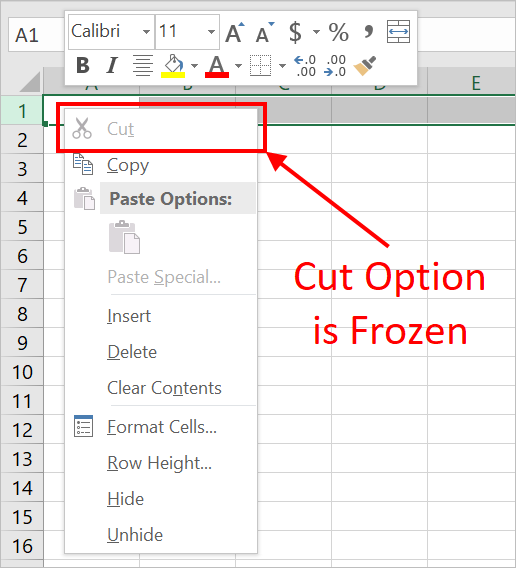
В дополнение к контекстному меню, вызываемому правой кнопкой мыши, вы можете заметить, что эти параметры также отключены на значках ленты.
Программы для Windows, мобильные приложения, игры - ВСЁ БЕСПЛАТНО, в нашем закрытом телеграмм канале - Подписывайтесь:)
Почему возникает эта проблема?
В нашем понимании это произошло из-за обработки некоторых листов Excel, которые отключают функции. Например, мы обработали некоторые ограниченные книги Excel, в которых отключены макросы. Эти книги Excel также ограничивают функции вырезания, копирования и вставки, заставляя вас вводить каждую ячейку вручную и проверять на основе настроек макроса. Однако похоже, что эти ограничения применяются в реестре Windows или в других параметрах, которые продолжают ограничивать параметры вырезания, копирования или вставки во всем приложении Excel.
Другой причиной проблемы может быть игра с настройками Excel за кулисами или изменение записей реестра без понимания.
Как исправить, что вырезание, копирование, удаление не работает в контекстном меню Excel?
Попробуйте следующее, чтобы исправить проблему:
- Сбросить ячейки с помощью редактора VBA
- Изменить запись в реестре
- Запустите Excel в безопасном режиме
- Очистить папку автозагрузки
- Проверить атрибуты файла
- Восстановить Excel
1. Сбросить ячейки из редактора VBA
- Закройте все листы Excel и запустите новую пустую книгу.
- Нажмите Alt + F11, чтобы открыть редактор «Microsoft Visual Basic для приложений».
- Когда вы находитесь в редакторе VBA, перейдите в меню «Вставить> Модуль», чтобы открыть новый модуль.
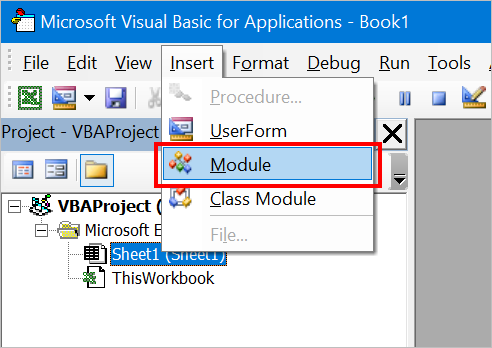
- Это откроет редактор на правой панели и вставит приведенный ниже код в редактор.
Sub Reset_Cells()
CommandBars("Cell").Reset
CommandBars("Row").Reset
CommandBars("Column").Reset
End Sub- Это должно выглядеть так, как показано ниже.
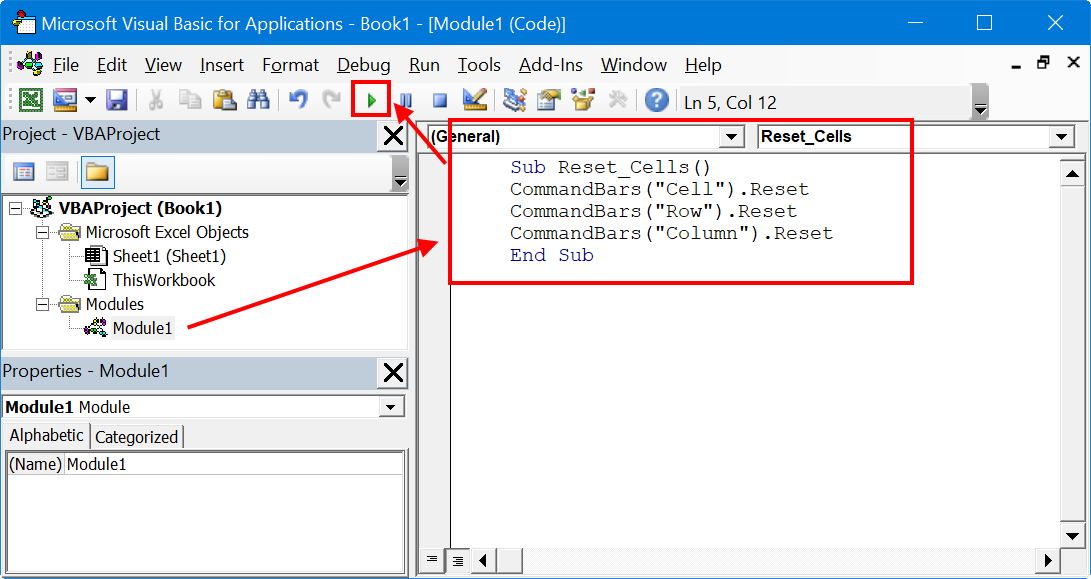
- Нажмите F5 или нажмите кнопку «Выполнить», которая выглядит как кнопка воспроизведения. Либо перейдите в меню «Выполнить> Выполнить под / пользовательскую форму».
- Команды запустятся и сбросят ваши ячейки Excel до поведения по умолчанию.
- Вы не увидите никаких результатов, таких как успех или неудача. Просто закройте / выйдите из редактора VBA и вернитесь в свою книгу Excel.
- Щелкните правой кнопкой мыши и проверьте, включены ли параметры. Вы также должны проверить, включены ли значки на ленте.
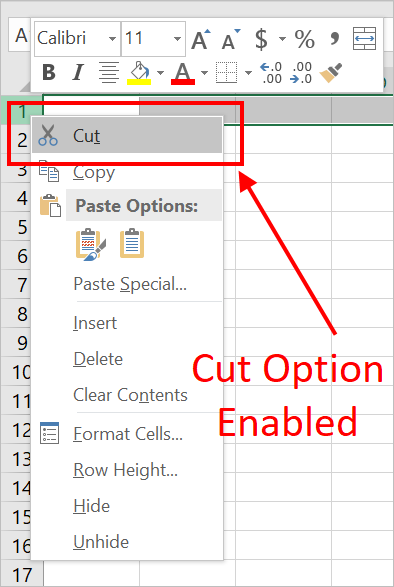
Вышеупомянутые команды в основном сбрасывают ячейки в ячейках, строках и столбцах Excel. Это должно существенно решить проблему и установить поведение ячеек по умолчанию.
2. Изменить запись в реестре.
Вышеупомянутое решение устранило проблему для нас. Однако, если вам сложно запускать команды в редакторе VBA, попробуйте этот альтернативный вариант.
- Нажмите клавиши «Win Logo + R», чтобы открыть окно «Выполнить».
- Тип regedit и нажмите Enter, чтобы открыть редактор реестра.
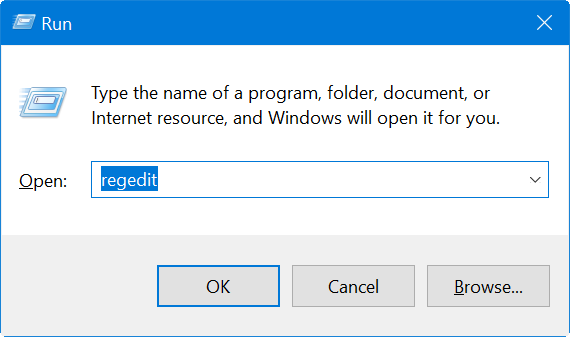
- Когда вы находитесь в редакторе реестра, перейдите к Компьютер HKEY_CURRENT_USER Software Microsoft office 16.0 Excel Options дорожка. Обратите внимание, что 16.0 означает Excel 2016, возможно, вам придется поискать свою версию Excel там.
- Щелкните правой кнопкой мыши папку «Параметры» и переименуйте ее в любое имя, например «Параметры_старый».
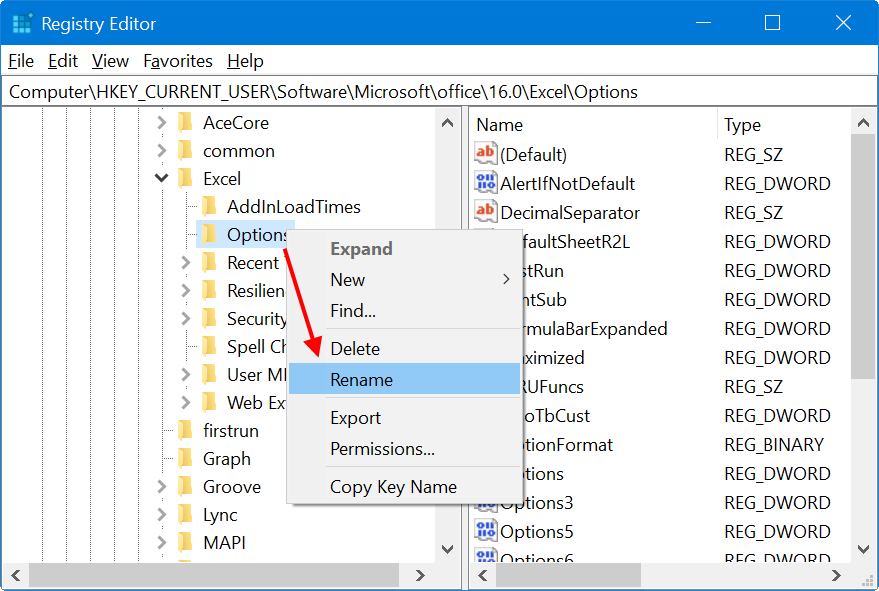
Теперь запустите приложение Excel и проверьте, включены ли параметры в контекстном меню и на ленте.
Связанный: 10 советов по повышению производительности в Excel.
3. Запустите Excel в безопасном режиме.
Как мы уже упоминали, проблема может возникнуть из-за отключения функций в одной книге Excel. В Excel есть множество надстроек для расширения функциональных возможностей и преобразования файлов. Следовательно, эти типы надстроек также могут вызвать проблемы. Лучший способ проверить совместимость надстроек — открыть Excel в безопасном режиме, который отключит все надстройки.
- Щелкните меню «Пуск», нажмите и удерживайте клавишу управления, затем щелкните приложение Excel. Если у вас есть ярлыки Excel на рабочем столе или на панели задач, удерживайте клавишу управления и дважды щелкните или щелкните по ней, чтобы открыть.
- Вы получите сообщение, указанное ниже. Нажмите «Да», чтобы подтвердить открытие Excel в безопасном режиме.
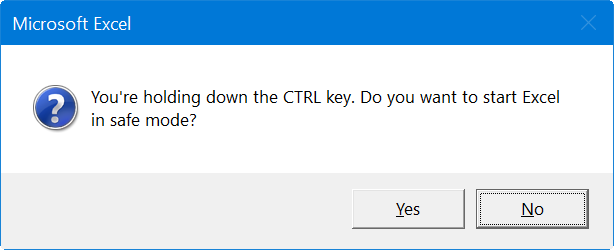
Если вам сложно открыть, удерживая клавишу Ctrl, нажмите клавиши «Win + R», чтобы открыть окно «Выполнить». Тип превосходно / безопасно и нажмите Enter. Это откроет Excel в безопасном режиме.
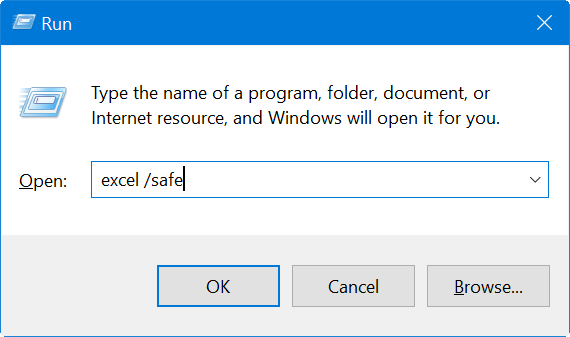
Проверьте разрез и другие доступные варианты. Если да, то проблема может быть в конфликтующих надстройках. Чтобы найти конкретную надстройку, которая вызывает проблемы, вам необходимо отключить одну за другой, следуя приведенным ниже инструкциям.
- Откройте Excel и перейдите в меню «Файл> Параметры».
- Щелкните раздел «Надстройки» и щелкните раскрывающееся меню рядом с параметром «Управление» внизу.
- Выберите «Надстройки COM» и нажмите кнопку «Перейти…».
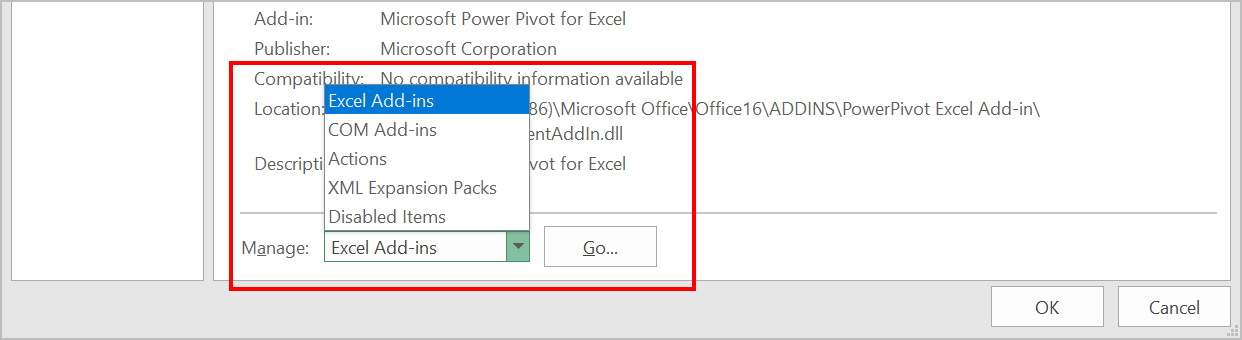
- Снимите флажок, чтобы отключить надстройку.
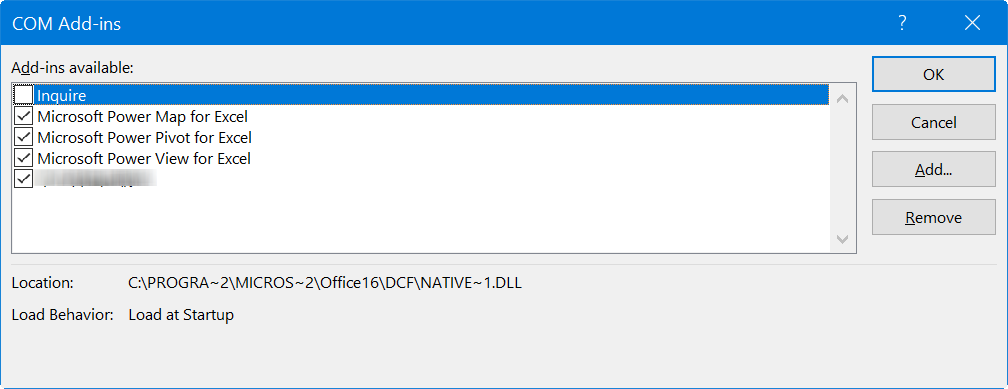
Точно так же перейдите в «Надстройки Excel» и отключите их все. После этого вы можете по очереди определять, какой из них вызывает проблемы.
4. Очистите папку автозагрузки Excel.
Иногда поврежденная папка автозагрузки Excel может создавать проблемы.
- Откройте проводник и перейдите по пути «C: Users Username AppData Roaming Microsoft Excel». Не забудьте заменить имя пользователя на свое имя пользователя в пути.
- Вы должны увидеть папку XLSTART (она должна быть пустой, иначе вы можете ее не видеть) и файл .xlb или .xlsb в этой папке.
- Вырежьте все файлы внутри этой папки и сделайте резервную копию куда-нибудь.
- Перезапустите Excel и убедитесь, что проблема решена.
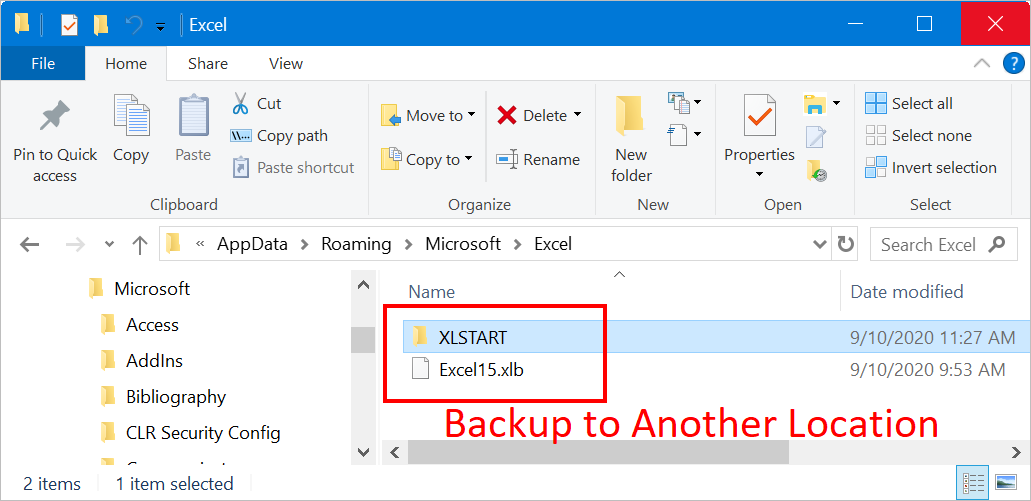
Если вы не знаете правильный путь, нажмите Alt + F11 в Excel, чтобы открыть редактор VBA. Перейдите в меню «Вид> Немедленное окно» или нажмите клавиши Ctrl + F5. Вставьте приведенный ниже код в текстовое окно «Немедленно».
? application.StartupPathНажмите Enter, чтобы найти путь к запуску.
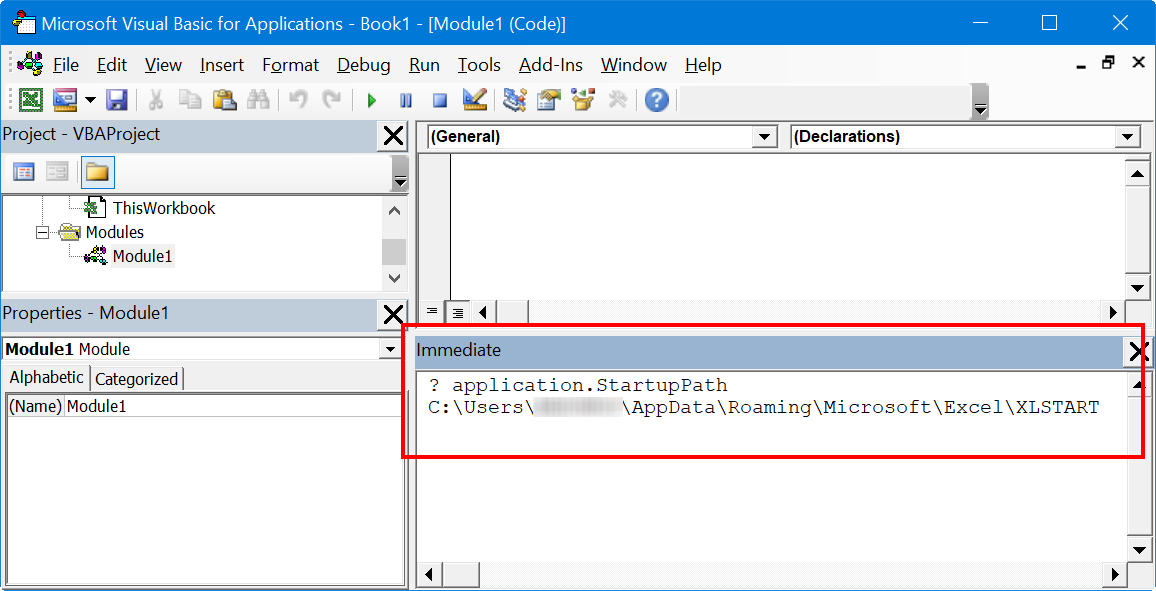
Примечание: Не удаляйте файлы .xlb или .xlsb. Это файл настроек Excel, содержащий настройки для панели инструментов. Если проблема не решена, вы можете вставить файл обратно в папку.
5. Проверьте атрибуты файла.
Проверьте, просматриваете ли вы книгу Excel, доступную только для чтения. Хотя файлы только для чтения позволяют вырезать или удалять содержимое, вы можете получить предупреждение при попытке сохранить файл. Вы можете щелкнуть правой кнопкой мыши значок файла и перейти в «Свойства», чтобы удалить параметр только для чтения.
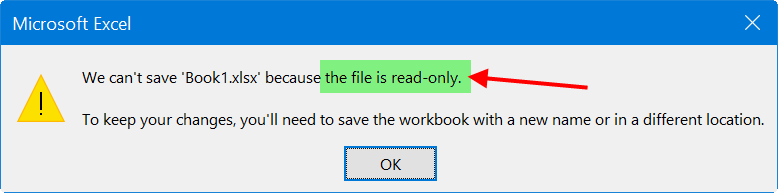
Точно так же, если вы просматриваете файл .xlsm, возможно, что макрос может отключить такие функции, как вырезание, копирование или удаление.
6. Восстановите Excel
Мы не рекомендуем это делать, так как это приведет к восстановлению всей установки Office на вашем компьютере, включая другие приложения, такие как Word, Outlook и PowerPoint. Если у вас есть несколько проблем с Office, включая отсутствующие параметры вырезания / копирования / удаления, попробуйте восстановить установку.
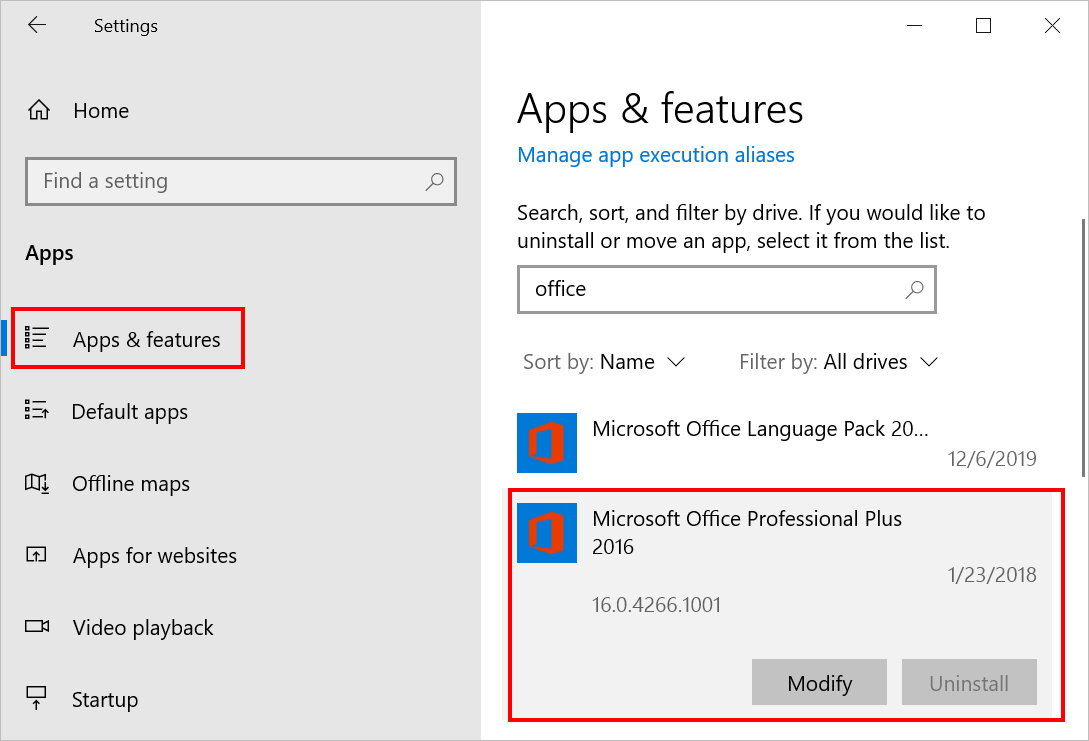
- Нажмите клавиши «Win + I», чтобы открыть приложение «Настройки Windows».
- Перейдите в раздел «Приложения> Приложения и функции».
- Введите «офис» в поле поиска, чтобы отфильтровать установку Microsoft Office.
- Щелкните установочный файл, а затем нажмите кнопку «Изменить».
- В зависимости от вашей установки следуйте дальнейшим инструкциям по онлайн-ремонту.
Заключительные слова
Устранение мелких проблем может повысить вашу производительность, сэкономив много времени. Мы надеемся, что одно из вышеупомянутых решений помогло вам исправить неработающие функции вырезания, копирования и удаления в контекстном меню Excel.
Программы для Windows, мобильные приложения, игры - ВСЁ БЕСПЛАТНО, в нашем закрытом телеграмм канале - Подписывайтесь:)