
Первоисточники
web.archive.org
TimeWeb
Настройка подключения к личной сети по протоколу Wireguard для разных ОС.
Необходимые реквизиты вы найдете либо в письме, которое пришло после установки сервера, либо в вашей панели управления — если вы заказали готовый сервис «Личная сеть».
Перед загрузкой файла конфигурации в приложение WireGuard убедитесь, что в названии файла нет пробелов.
Настройка для Android
- Загрузите приложение WireGuard из Google Play.
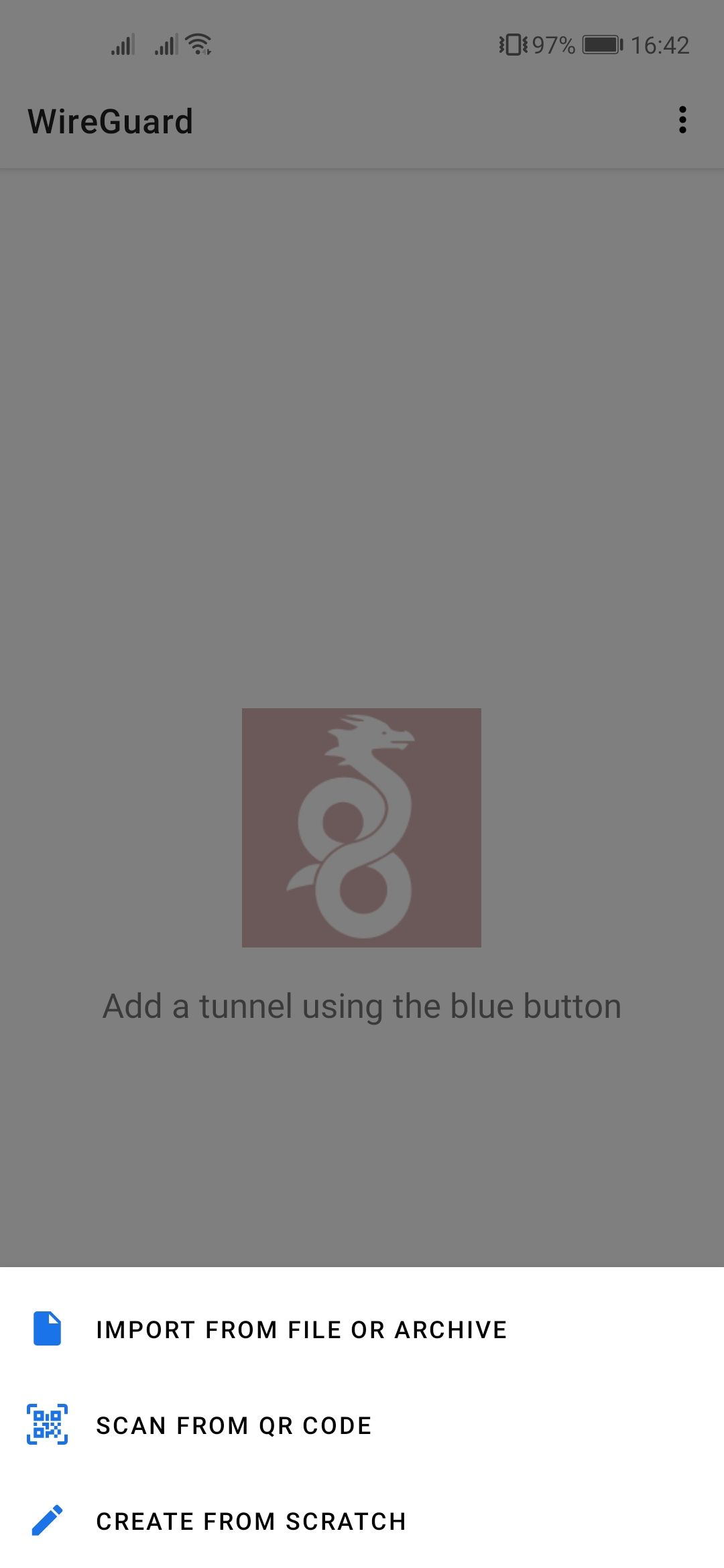
- Для добавления туннеля WireGuard нажмите на кнопку «плюс» в нижнем углу экрана и выберите опцию. Здесь можно загрузить конфигурацию из скачанного файла конфигурации, отсканировать QR-код или ввести данные вручную. Найти конфигурационный файл или QR-код можно в письме, которое пришло после установки сервера, или в панели управления, если вы используете готовый сервис «Личная сеть».
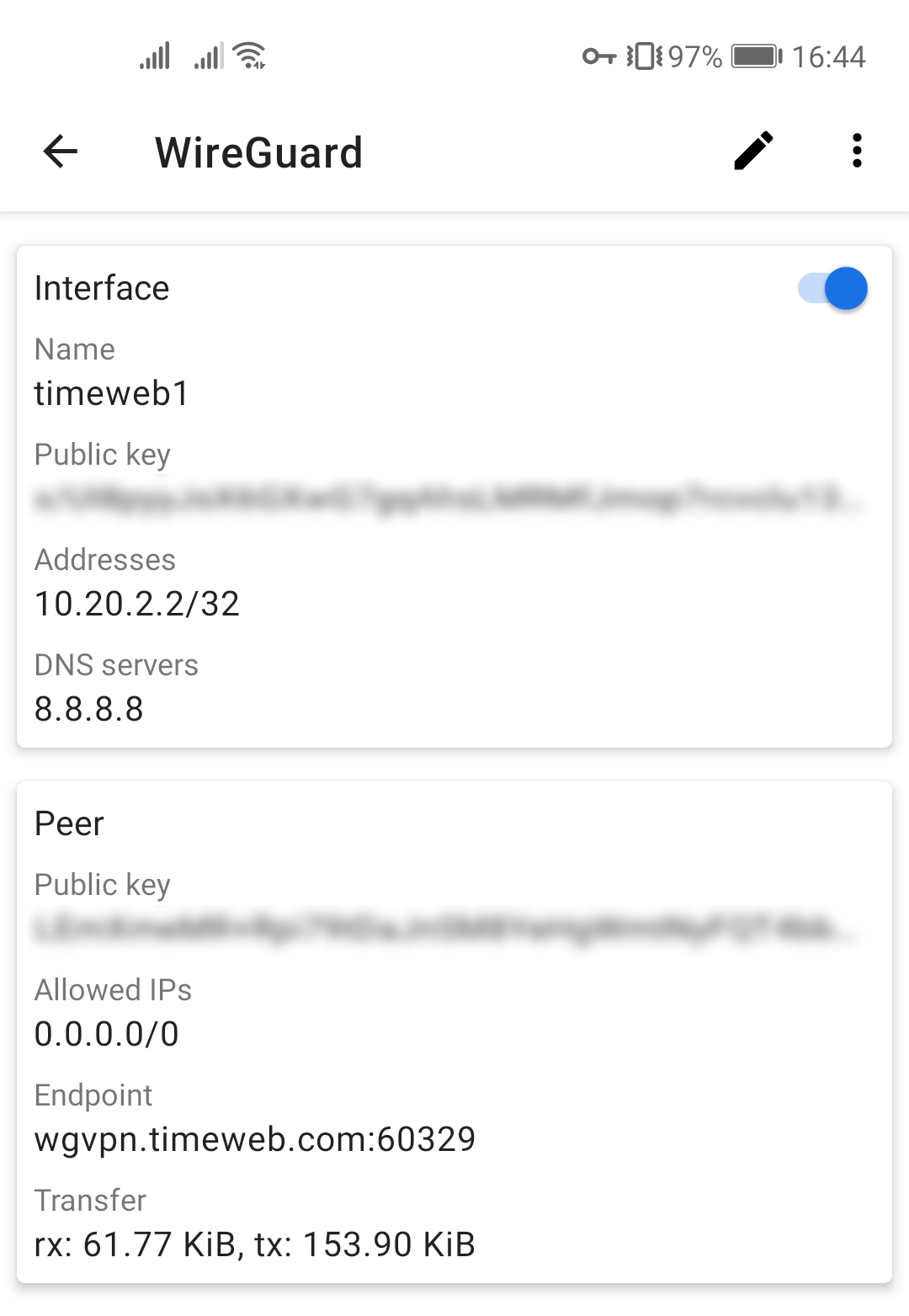
- Нажмите на переключатель рядом с появившимся именем туннеля. Система Android попросит выдать WireGuard разрешения для работы. Дайте разрешение. После этого соединение будет установлено, в статус-баре будет отображаться знак в виде ключа.
Настройка для iOS
- Скачайте приложение из AppStore.
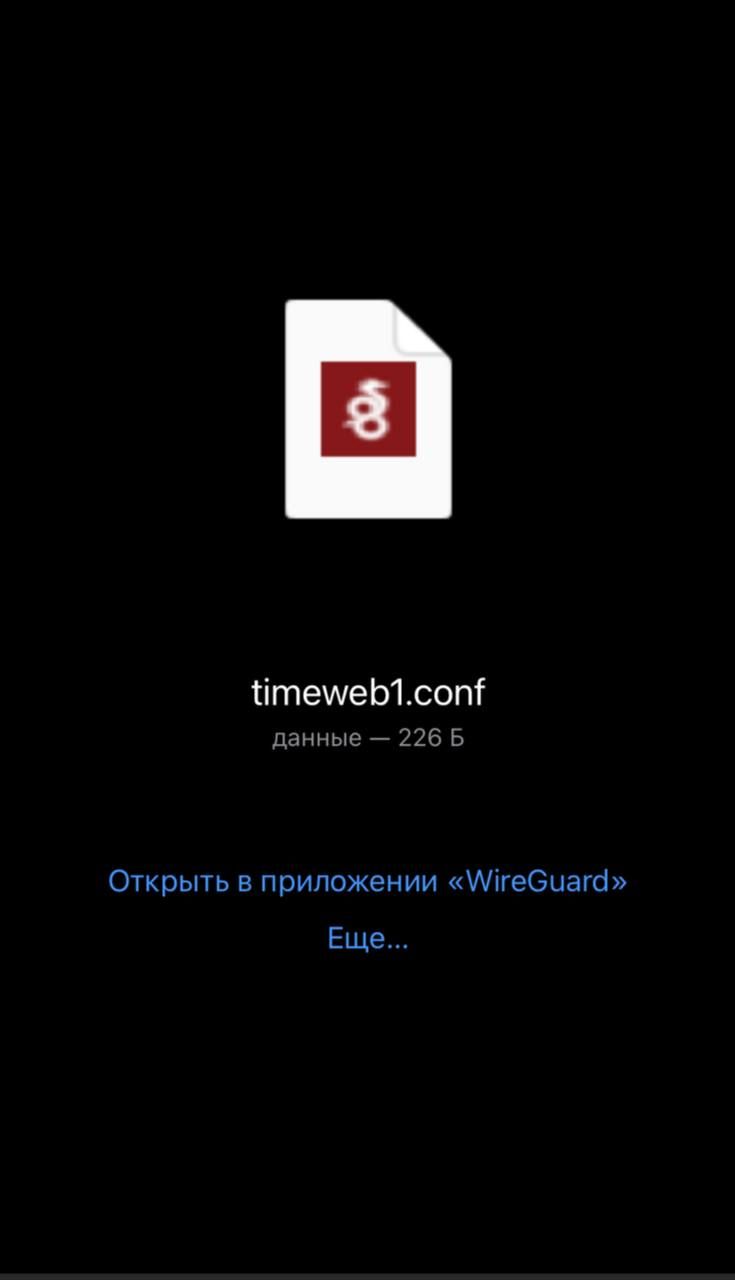
- Откройте ссылку на конфигурационный файл или отсканируйте QR-код. Конфиг и QR-код можно найти в письме, которое пришло после установки сервера, или в панели управления, если вы используете готовый сервис «Личная сеть».
- Далее выберите опцию Открыть в приложении «WireGuard».
- Далее отобразится окно подтверждения на разрешение конфигурации. Выберите «Разрешить» (конфигурационный файл будет добавлен в исключения брандмауэра).
Подключение:
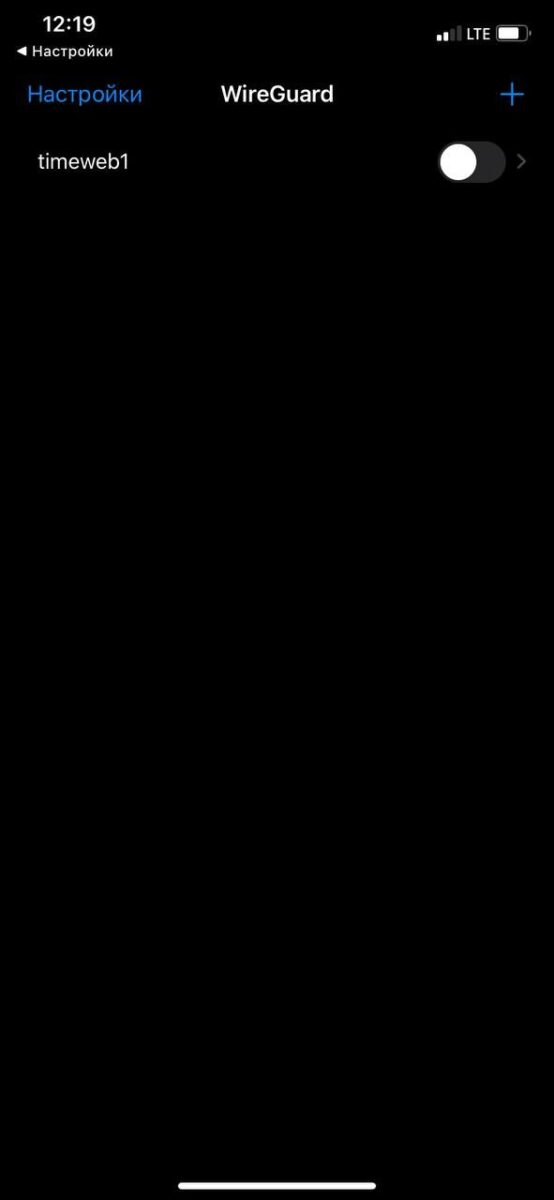
- Перейдите приложение «WireGuard».
- Найдите созданное подключение и переведите его статус в положение «Включено».
Настройка для MacOS
- Скачайте приложение Wireguard с официального сайта или из AppStore.
- Скачайте конфигурационный файл — из письма, которое пришло после установки сервера, или из панели управления, если вы используете готовый сервис «Личная сеть».
- Откройте приложение WireGuard и выберите «Управлять туннелями Wireguard».
- Нажмите кнопку «Импорт туннелей из файла».
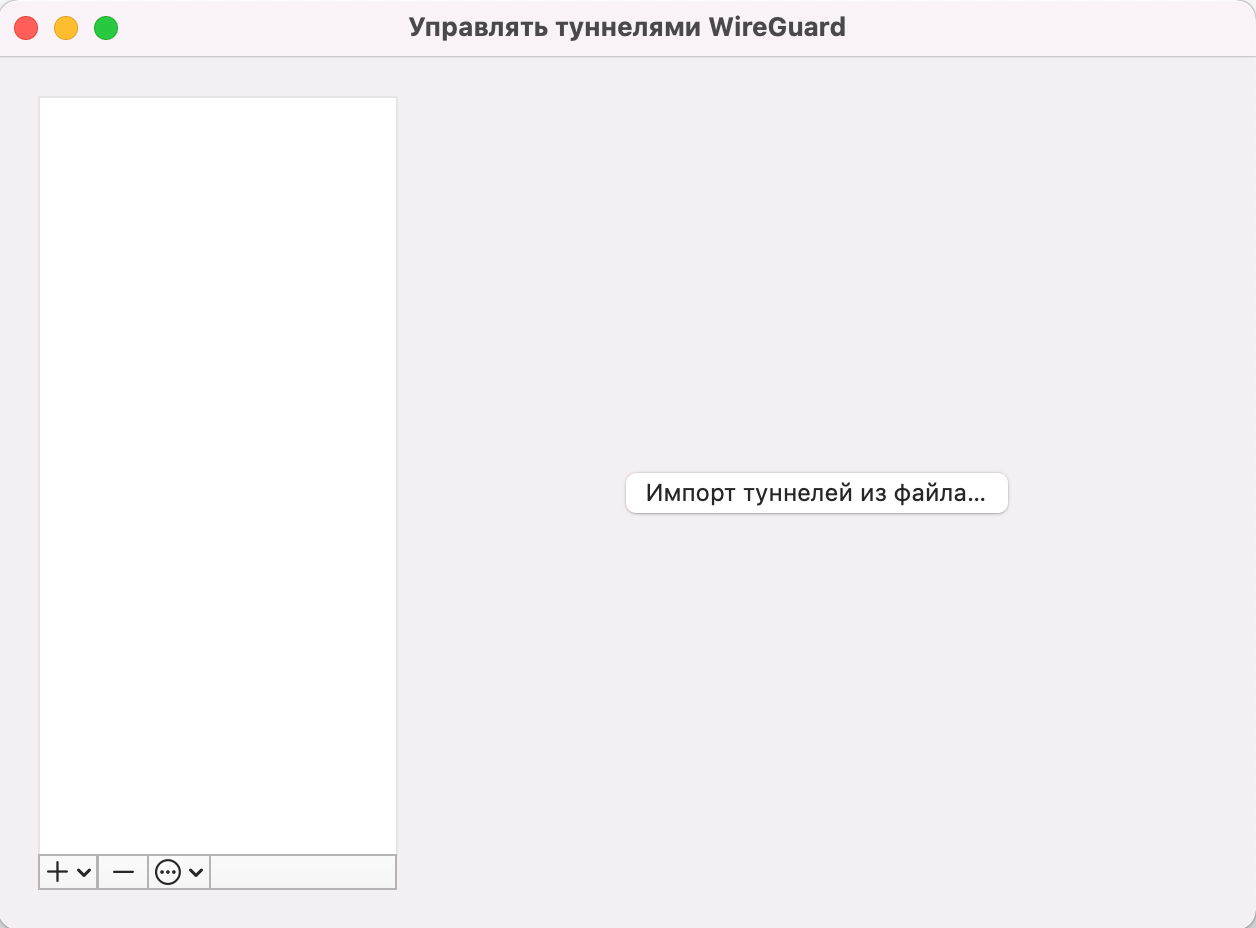
- Выберите скачанный ранее конфигурационный файл .conf. В имени файла не должно быть пробелов.
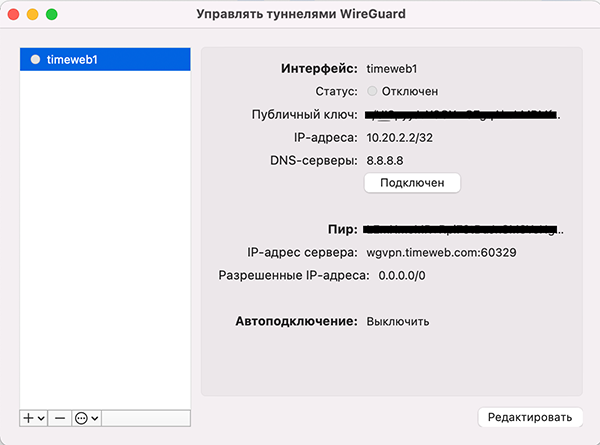
- Далее отобразится окно подтверждения на разрешение конфигурации. Выберите «Разрешить» (конфигурационный файл будет добавлен в исключения брандмауэра).
Готово. Для подключения к сети нажмите кнопку «Подключить».
Устранение проблем
Иногда пользователи Mac могут столкнуться с тем, что окно с настройками туннелей WireGuard перестает открываться.
Чтобы это исправить:
- Откройте «Мониторинг системы».
- Найдите в списке процесс «WireGuard» и выделите его кликом мыши.
- Нажмите на значок крестика вверху экрана, чтобы завершить процесс.
- Кликните «Завершить» или «Завершить принудительно».
- Дождитесь, когда процесс «WireGuard» исчезнет из мониторинга, после чего снова запустите приложение WireGuard.
Чтобы проблема не повторялась в дальнейшем, рекомендуется закрывать окно следующим образом: когда окно менеджера туннелей активно, кликнуть Control+Q и в открывшемся окне выбрать «Выйти из WireGuard». В этом случае при следующем запуске WireGuard окно настроек будет открыто.
Настройка для Windows
- Скачайте приложение WireGuard с официального сайта.
- Скачайте конфигурационный файл — из письма, которое пришло после установки сервера, или из панели управления, если вы используете готовый сервис «Личная сеть».
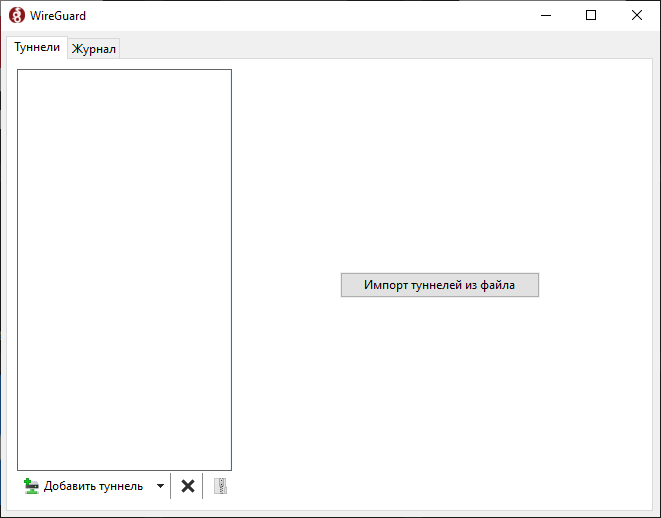
- В приложении WireGuard нажмите кнопку «Импорт туннелей из файла» (либо «Добавить туннель») и выберите файл с расширением .conf. Для успешной загрузки конфига в имени файла не должно быть пробелов.
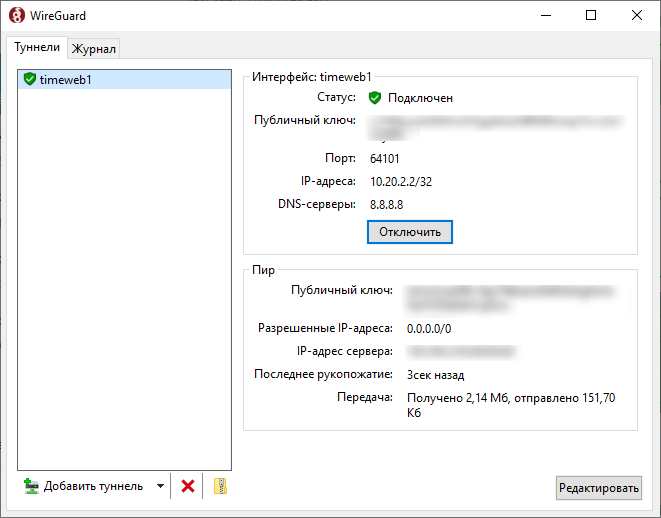
- Нажмите кнопку «Подключить» для соединения с сервером.
Настройка для Linux
Рассмотрим на примере операционной системы Ubuntu — эта инструкция подойдет для версий 20.04 и 22.04.
На текущий момент Ubuntu не имеет инструментов в графическом интерфейсе для работы с протоколом WireGuard, поэтому настройку будет необходимо выполнять через терминал.
- Установите пакеты WireGuard и resolvconf:
apt install wireguard resolvconf- Откройте файл
wg0.confи скопируйте в него содержимое конфигурационного файла, который был предоставлен вам после заказа услуги.
nano /etc/wireguard/wg0.conf- Сохраните изменения.
Для подключения используйте команду:
wg-quick up wg0Если нужно, чтобы подключение по WireGuard устанавливалось автоматически при запуске системы, добавьте wg-quick в автозагрузку:
systemctl enable wg-quick@wg0.service